
К нам обратился поставщик заявок на БФЛ ФиксГрупп с вопросом: «Как нашим клиентам исключить заявки, которые не соответствуют тем или иным критериям, из Битрикс24.CRM?»
Самый простой способ исключения — это удаление заявки по условию.
Полезная документация
Режимы работы CRM в Битрикс24
- Простая CRM — это когда нет лидов, а заявка создаёт Сделку + Контакт. Тогда нужно будет сначала удалить связанный со сделкой контакт, а потом саму сделку.
- Классическая CRM — это когда заявка создаёт лид. Тогда нужно удалять по условию лид.
Для «Простой CRM» выполните все шаги, для «Классической CRM» выполняйте шаги 1, 3 и 4 (шаг 2 вам не нужен, так как нет Контакта, а вместо Сделки у вас Лид).
Выполняем настройки
Шаг 1. Получаем данные для условий
Выделяем источник и условия отбраковки. В нашем примере Источник = ФиксГрупп. А условия отбраковки — «Ответ: до 200 000 руб.» и «Ответ: да, есть ипотека или автокредит». Сохраните эту информацию в заметку, так как она нам понадобится на следующем шаге.
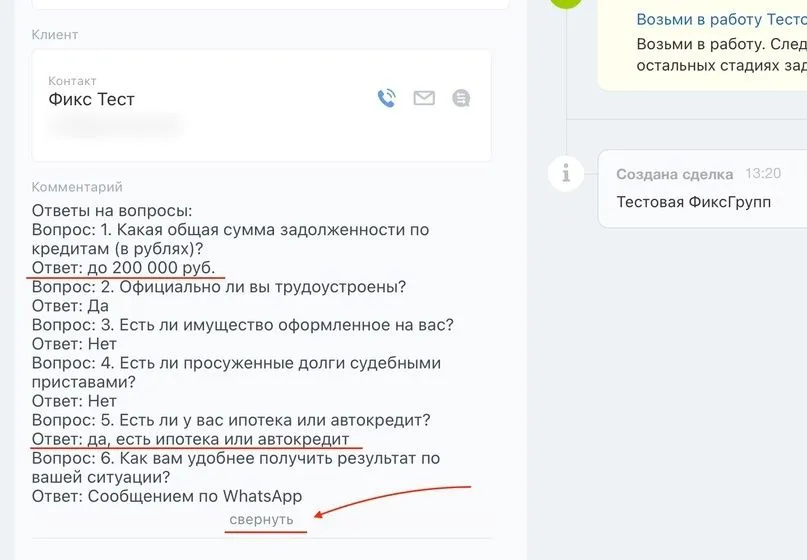
Получаем условия из дополнительных данных по заявке. Они, как правило, будут в поле «Комментарий».
Шаг 2. Добавляем первого робота «Удаление элемента CRM»
Так как используется простой режим работы CRM, то кроме сделки будет создаваться Контакт. Таким образом, нужно удалять и его. Притом сначала удаляется Контакт, привязанный к Сделке, а только потом сама Сделка.
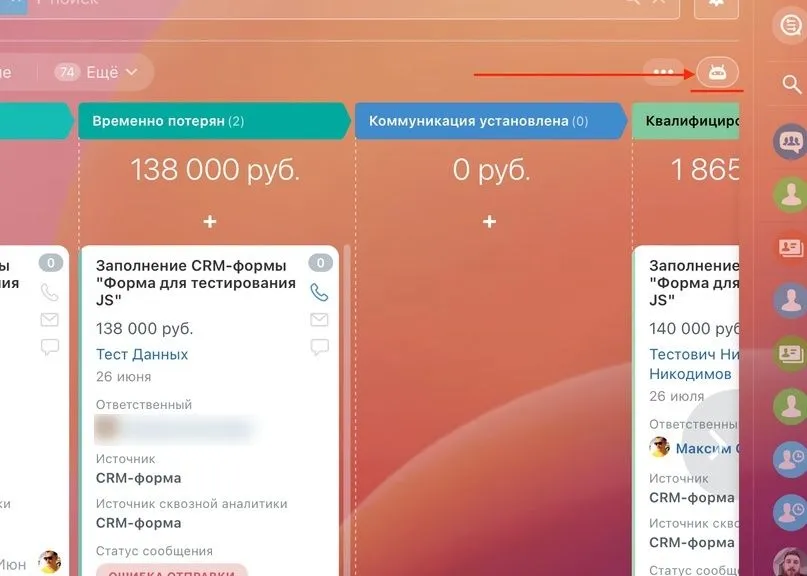
Открываем «Роботы».
Шаг 3. Добавляем второго робота «Удалить элемент»
После удаления Контакта можно удалить Сделку. Для этого будем использовать робота «Удалить элемент». Условия делаем аналогичными, как и при удалении Контакта. Также важно задать последовательность выполнения роботов.
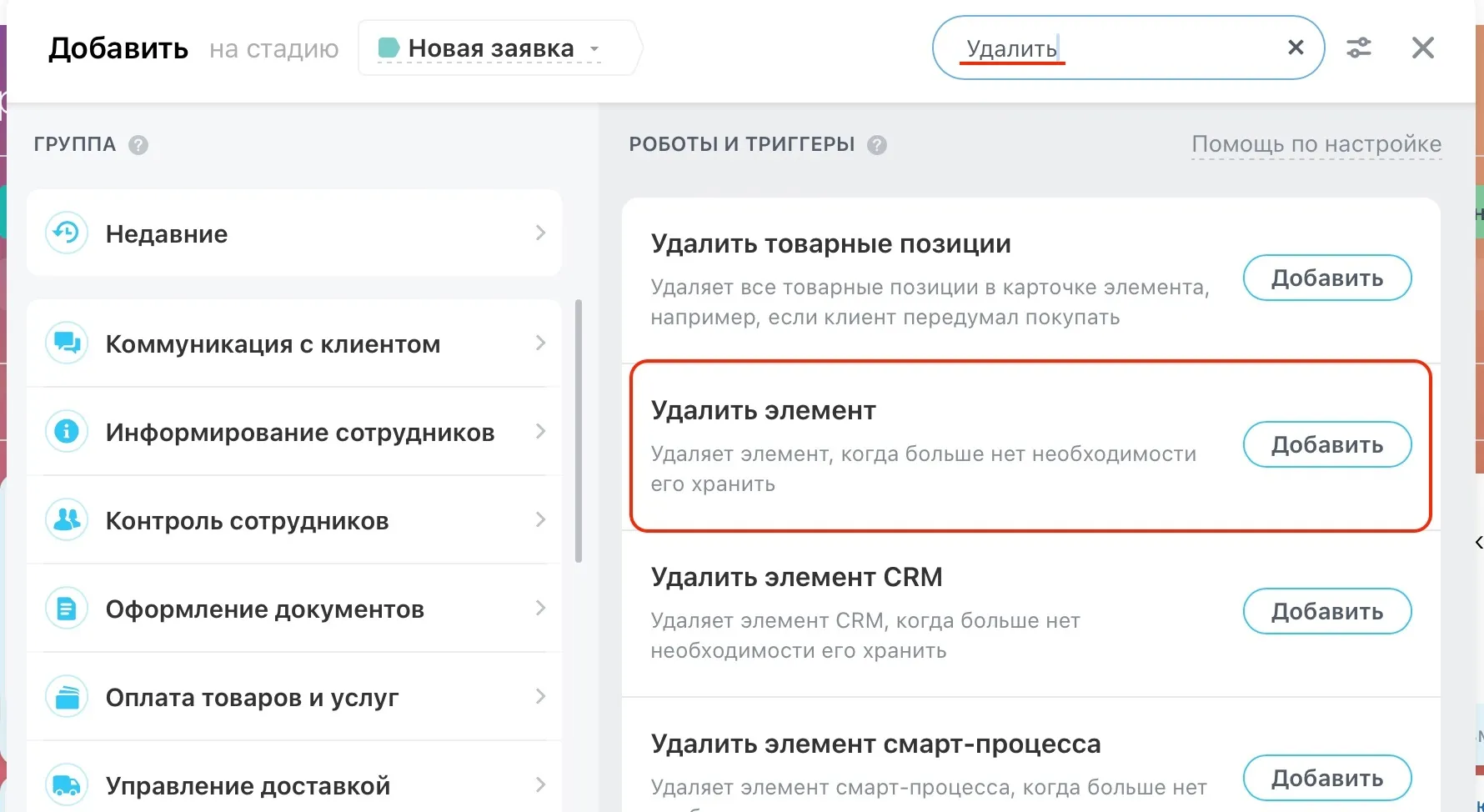
В добавлении роботов по слову «Удалить» находим робот «Удалить элемент».
Шаг 4. Тестируем
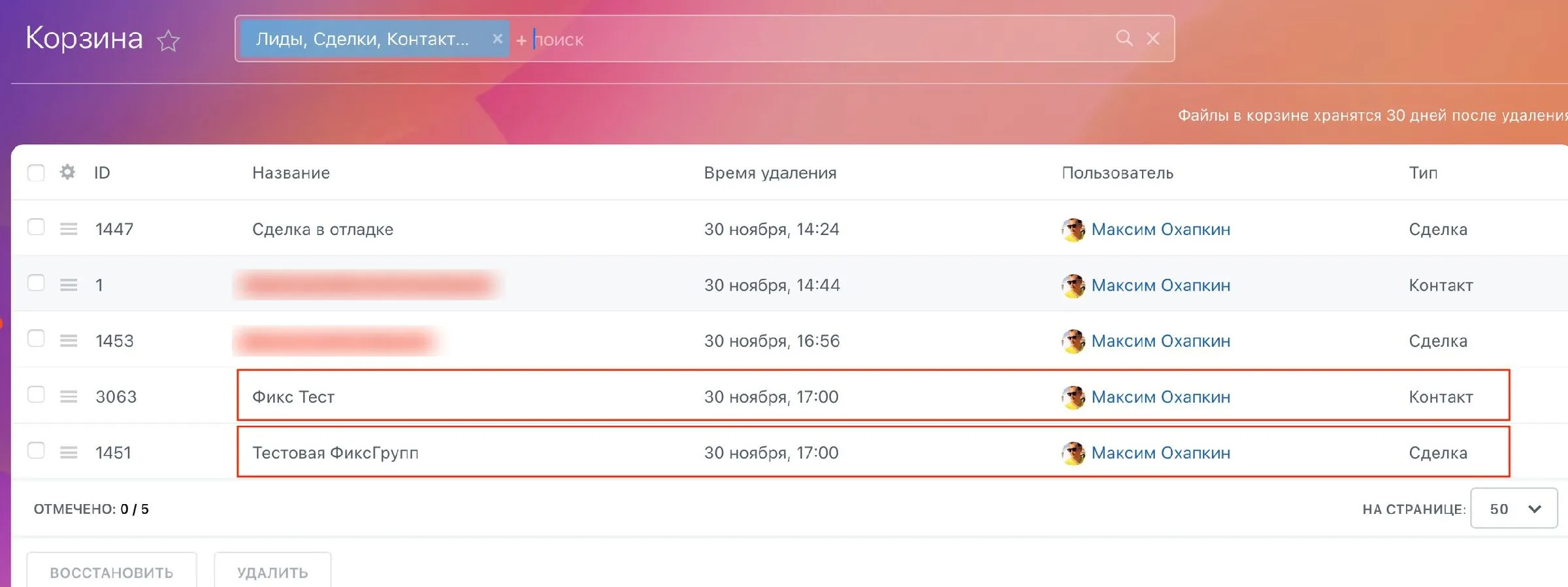
Перед запуском обязательно протестируйте созданную автоматизацию. Удалённые элементы (Контакты и Сделки) будут 30 дней храниться в Корзине CRM. CRM → Корзина, сортировка по «Время удаления».
Приятного использования!